
Sử dụng ZPS Bot từng bước
Mỗi bước có ảnh chụp màn hình thật và nút mở đúng màn hình đó. Bấm vào ảnh để phóng to. Chọn vai trò của bạn để chỉ xem phần cần thiết.
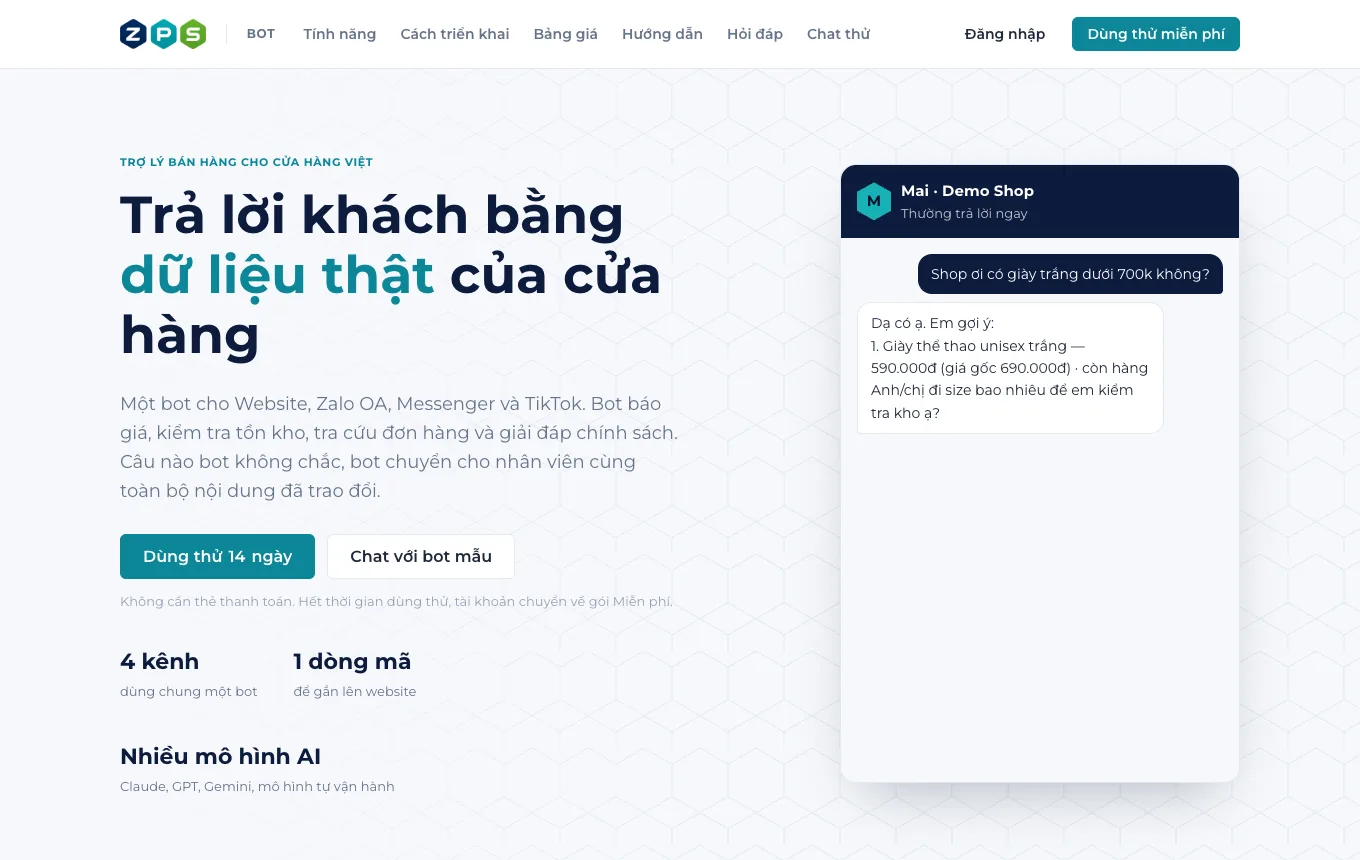
ZPS Bot làm gì
Bot trả lời khách trên mọi kênh bằng dữ liệu thật của cửa hàng. Câu nào bot không chắc, bot chuyển cho nhân viên cùng toàn bộ lịch sử chat.
Thiết lập trong 30 phút
Làm theo 6 bước dưới đây là bot sẵn sàng phục vụ khách. Mỗi doanh nghiệp mới được dùng thử 14 ngày đầy đủ tính năng gói AI Agent.
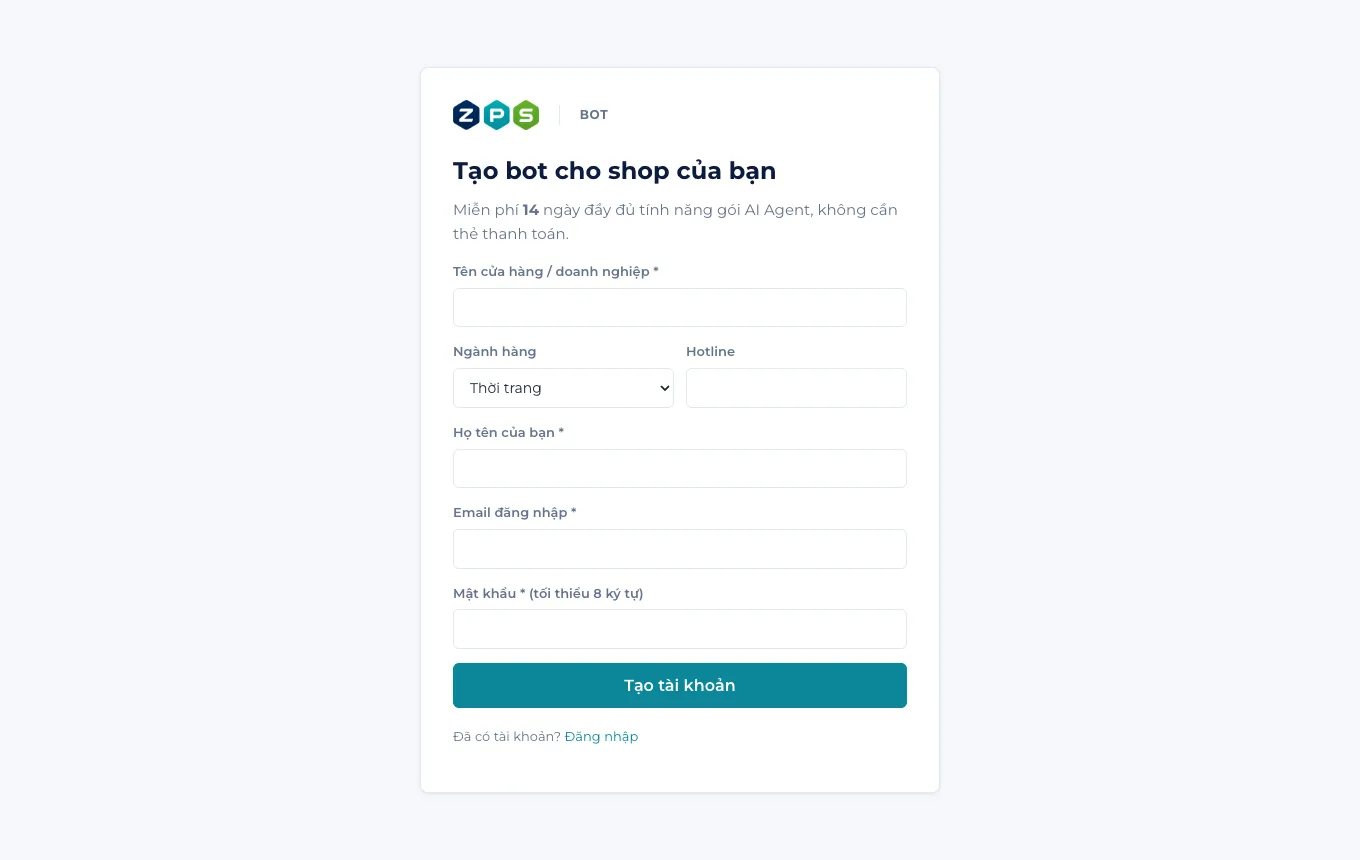
Đăng ký tài khoản
- Vào trang đăng ký.
- Nhập tên cửa hàng, chọn đúng ngành hàng: hệ thống tạo sẵn câu trả lời mẫu theo ngành.
- Nhập email, mật khẩu (tối thiểu 8 ký tự) rồi bấm Tạo tài khoản.
Làm theo danh sách "Bắt đầu"
Sau khi đăng ký, bạn vào màn hình Bắt đầu với 5 việc cần làm. Việc nào xong sẽ có dấu tích.
Nếu thấy dòng cảnh báo màu vàng "AI chưa chạy", hãy làm thêm bước 6 để chọn hãng AI và nhập khóa.
Mở màn hình Bắt đầu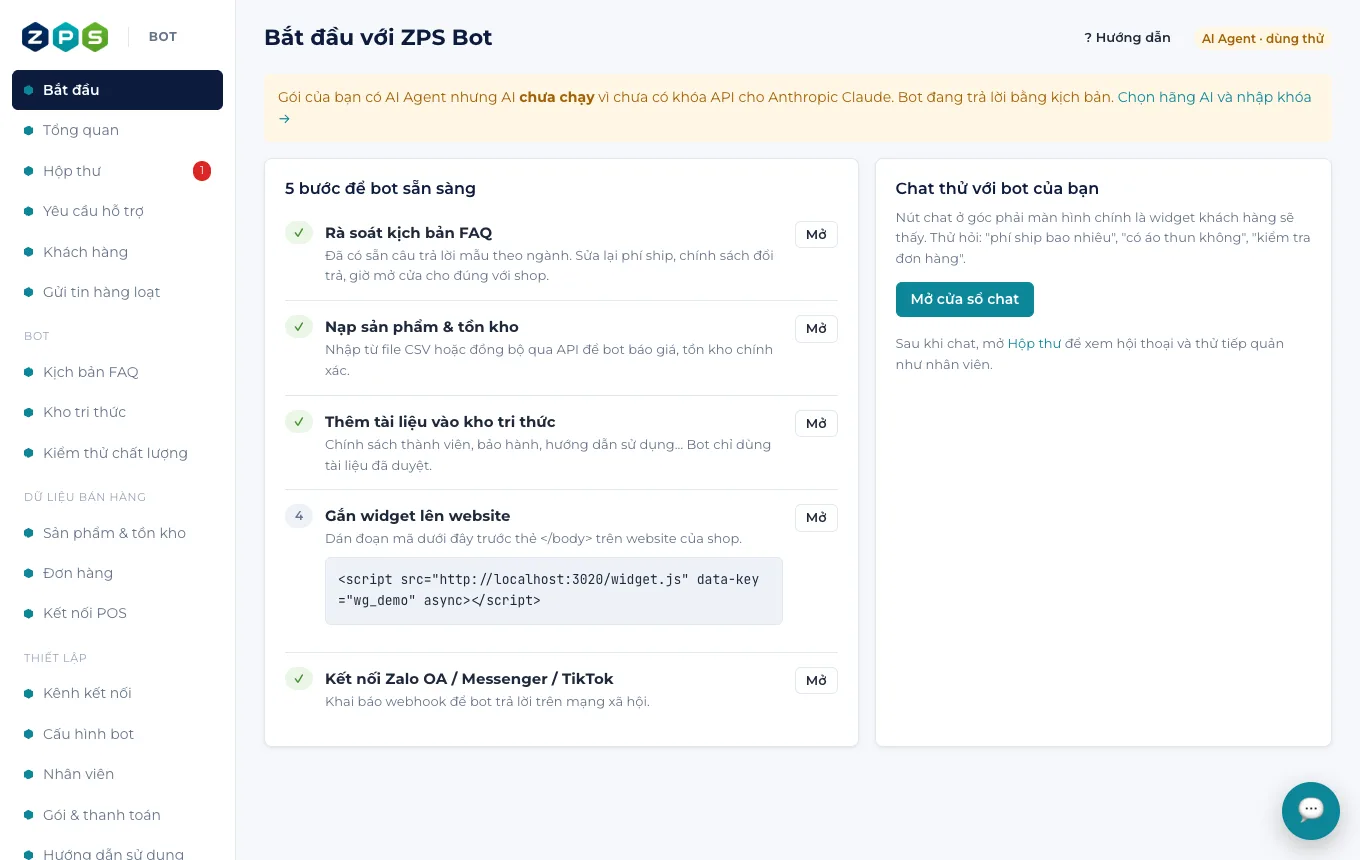
Sửa kịch bản FAQ cho đúng chính sách
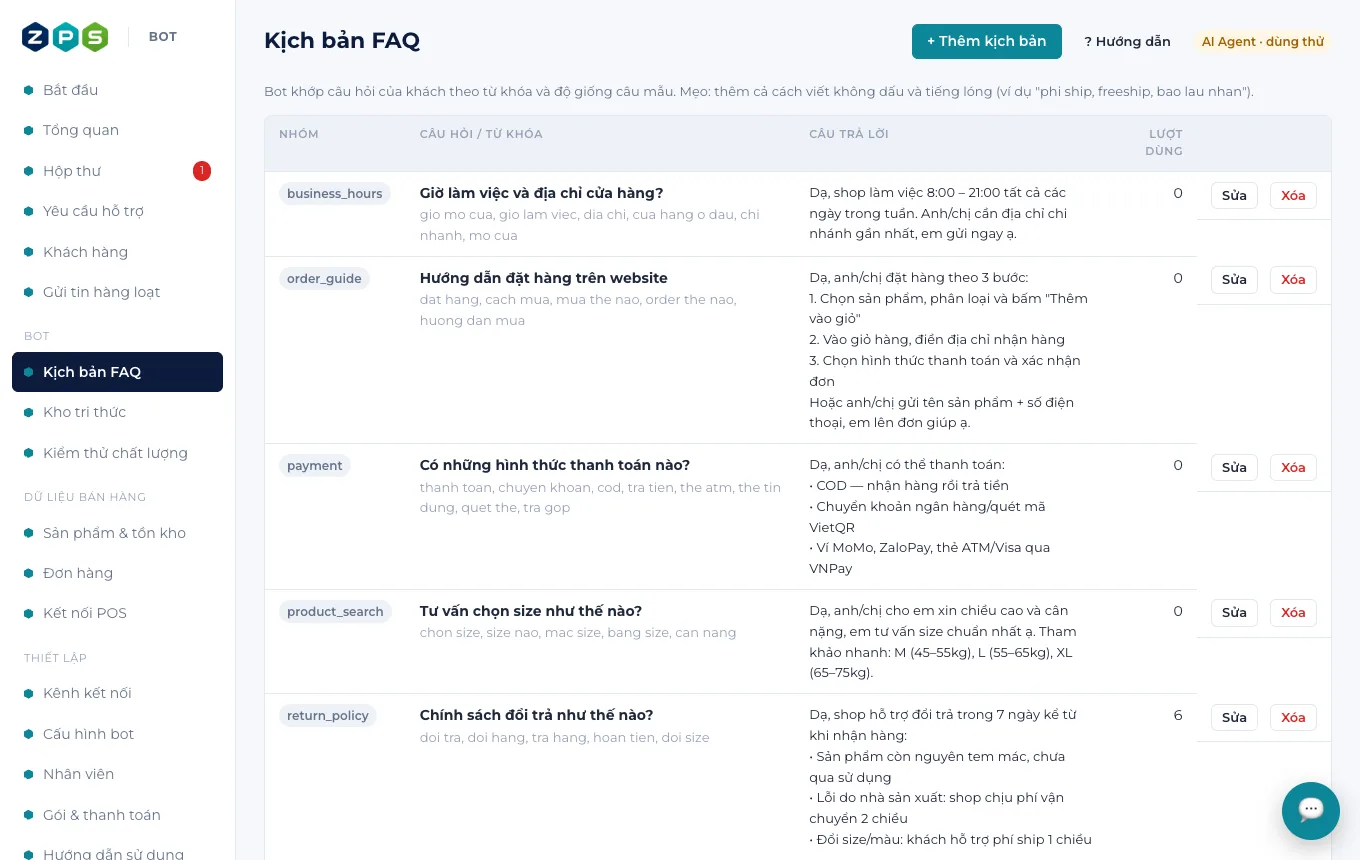
- Mở Kịch bản FAQ, bấm Sửa từng dòng: phí ship, đổi trả, thanh toán, giờ mở cửa.
- Từ khóa là cách khách hay hỏi, viết có hoặc không dấu đều được: phi ship, freeship, bao lau nhan.
- Cột Lượt dùng cho biết câu nào khách hỏi nhiều nhất.
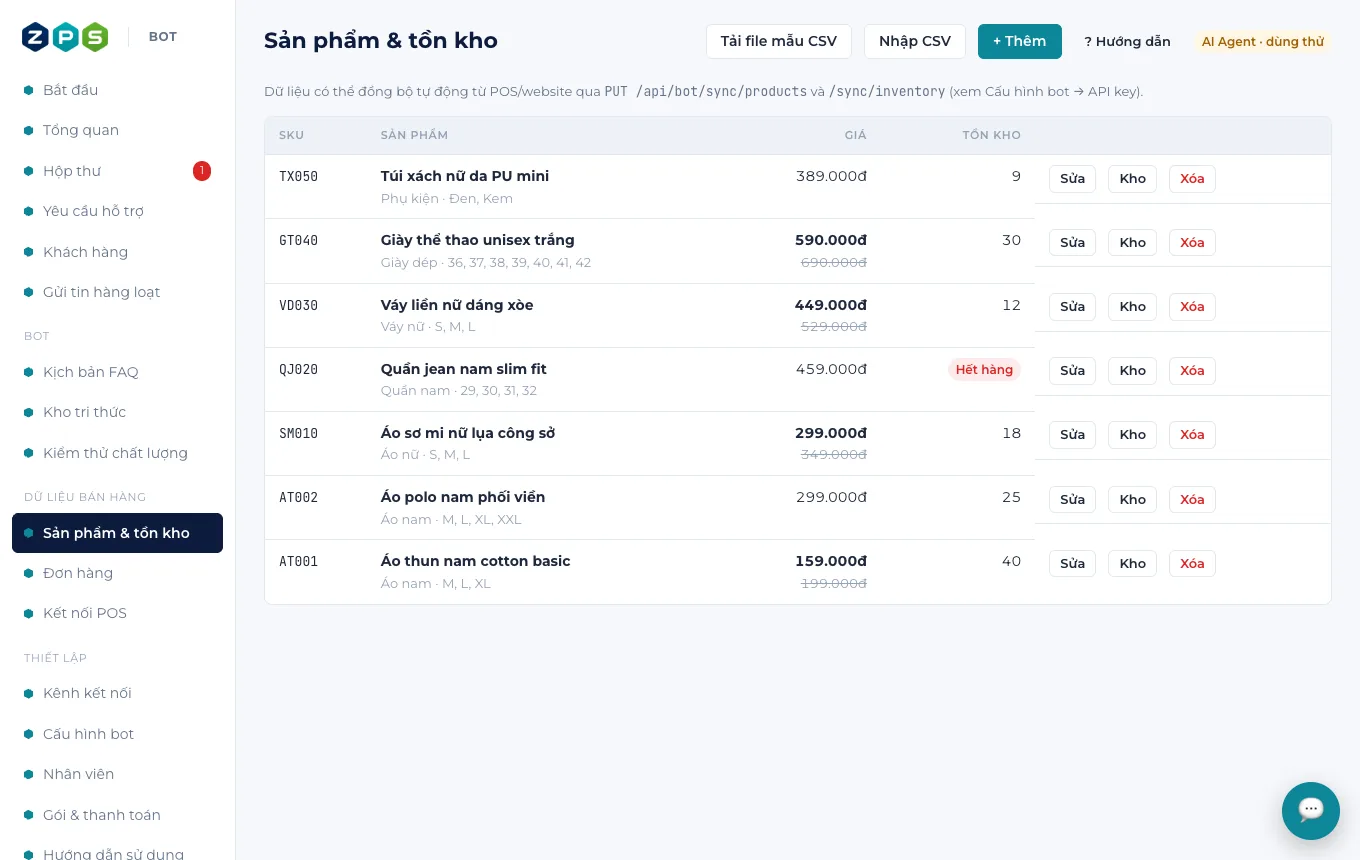
Nạp sản phẩm, tồn kho, đơn hàng
- Vào Sản phẩm & tồn kho → Tải file mẫu CSV.
- Mở bằng Excel, điền SKU, tên, giá, giá khuyến mãi, tồn kho, biến thể (size, màu), link.
- Bấm Nhập CSV. Làm tương tự với Đơn hàng để khách tra cứu được.
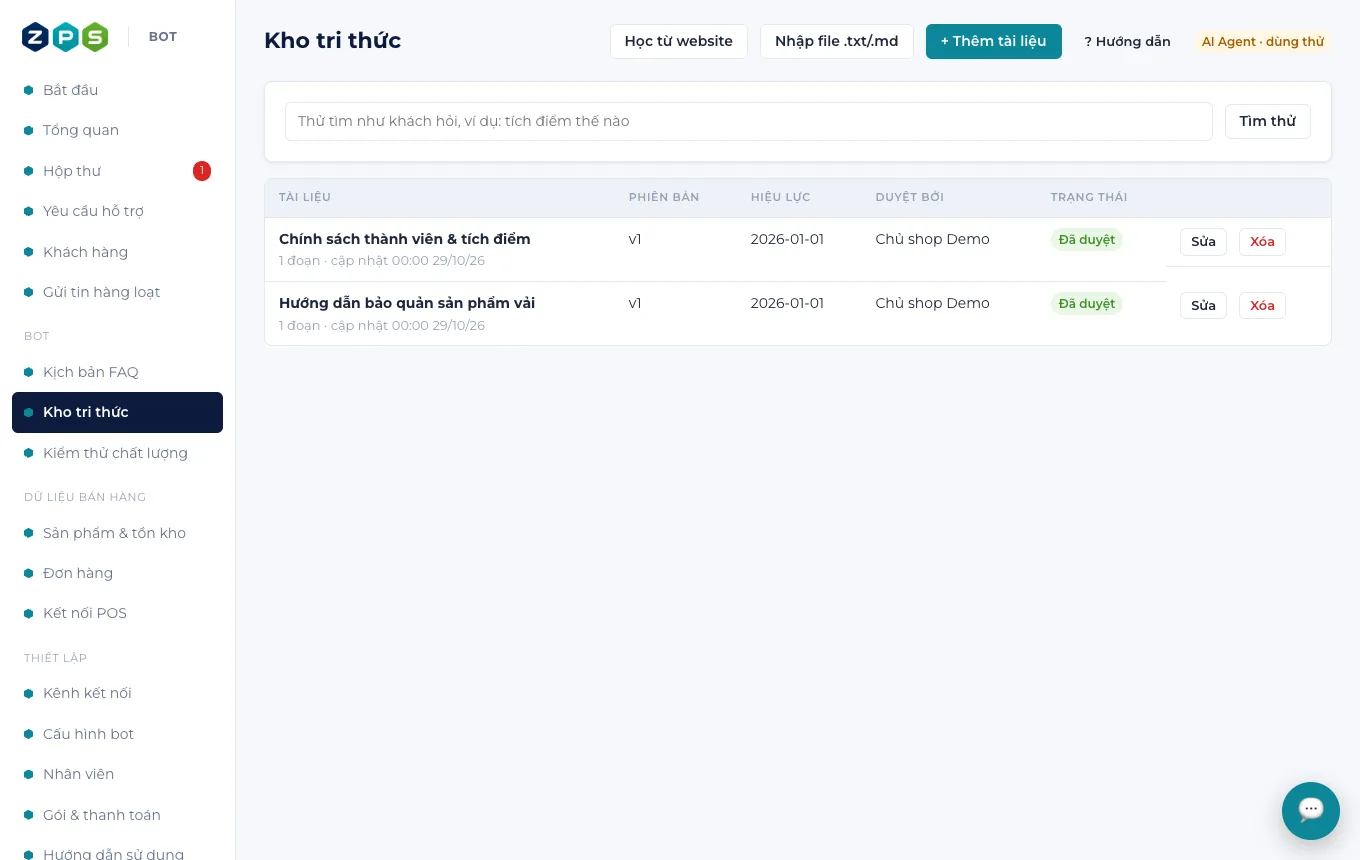
Thêm chính sách vào Kho tri thức
- Bấm Học từ website và dán link trang chính sách. ZPS Bot lấy nội dung, tạo bản nháp.
- Đọc lại, sửa, rồi chọn trạng thái Đã duyệt. Bot chỉ dùng tài liệu đã duyệt và đã đến ngày hiệu lực.
- Dùng ô Tìm thử để xem bot tìm được đoạn nào khi khách hỏi.
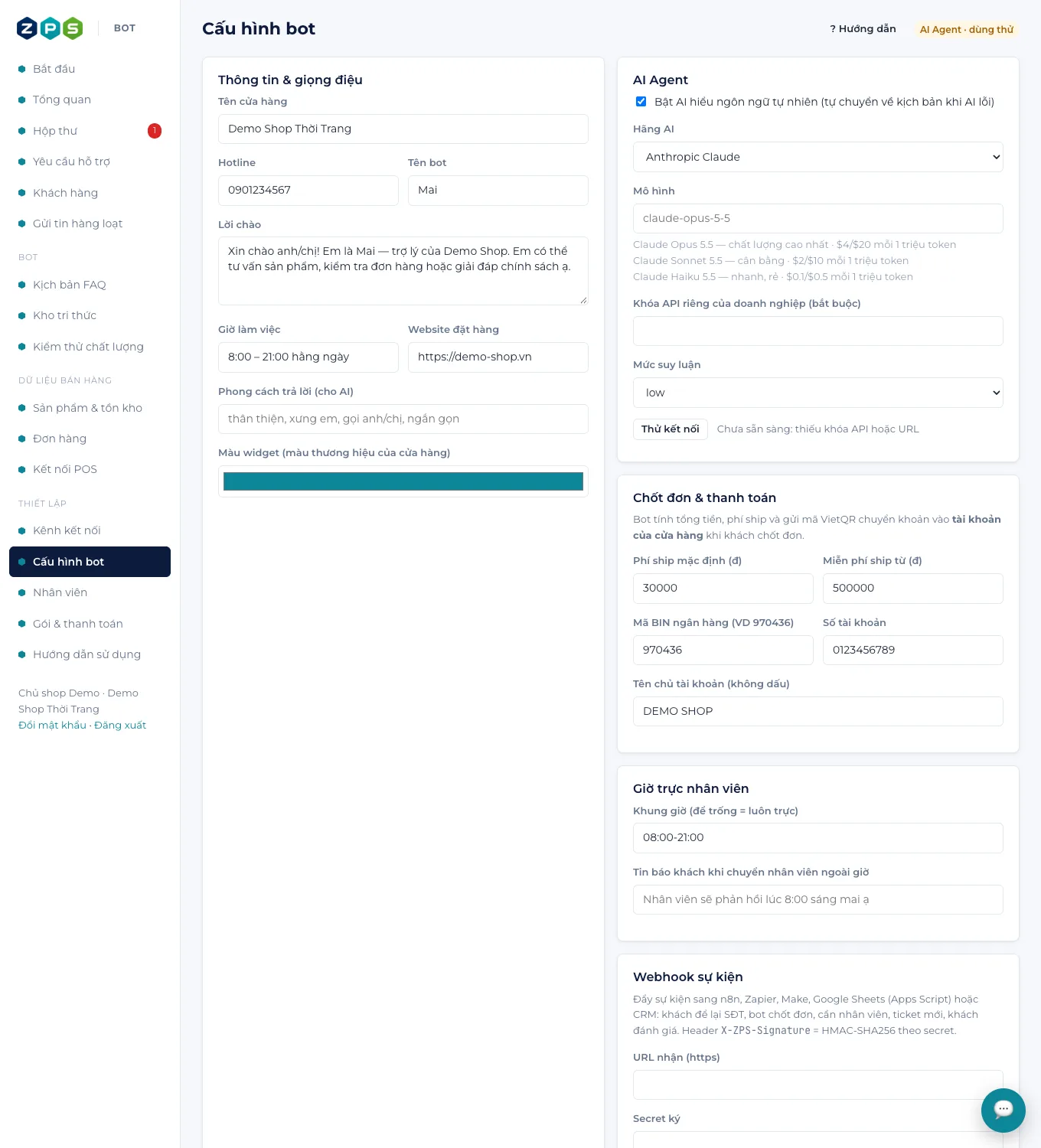
Cấu hình bot, chốt đơn và giờ trực
- Thông tin & giọng điệu: tên bot, lời chào, giờ làm việc, màu widget theo thương hiệu cửa hàng.
- AI Agent: chọn hãng và mô hình (xem mục Chọn mô hình AI), bấm Thử kết nối.
- Chốt đơn & thanh toán: phí ship, ngưỡng miễn phí ship, tài khoản ngân hàng để bot gửi mã VietQR.
- Giờ trực nhân viên: ngoài giờ, bot báo khách thời điểm nhân viên phản hồi.
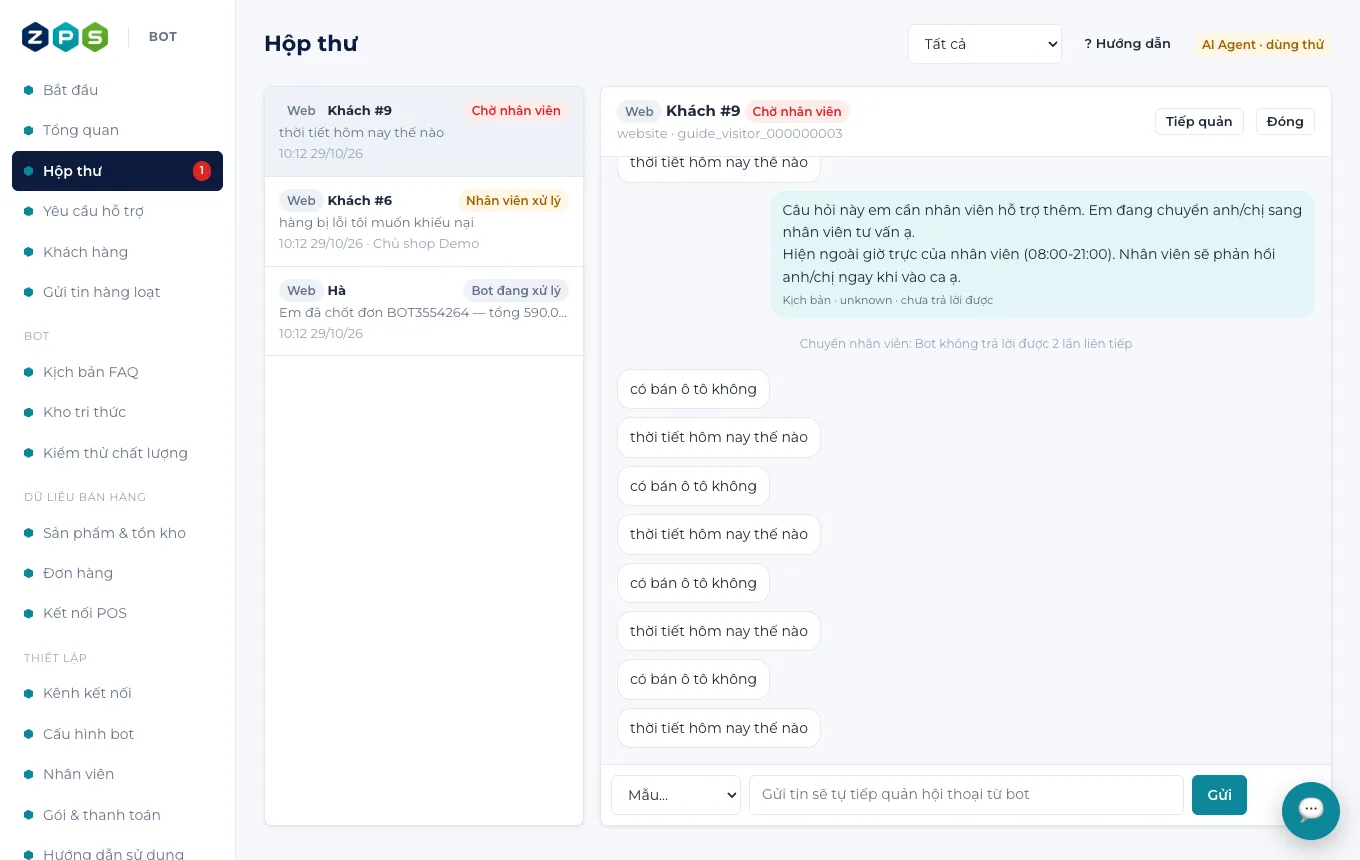
Trực hộp thư
Mọi hội thoại từ mọi kênh nằm chung một hộp thư. Hội thoại Chờ nhân viên luôn nằm trên cùng và hiện số đỏ ở menu.
Tiếp quản, trả lời, trả lại cho bot
- Chọn hội thoại có nhãn Chờ nhân viên. Đọc lịch sử: dưới mỗi câu bot có ghi chú ý định và nguồn câu trả lời.
- Gõ trả lời và bấm Gửi: hội thoại tự chuyển sang Nhân viên xử lý, bot ngừng trả lời.
- Dùng ô Mẫu… để chèn câu trả lời soạn sẵn; {ten} tự thay bằng tên khách.
- Xong việc: bấm Trả cho bot để bot phục vụ tiếp, hoặc Đóng.
Chốt đơn trong chat
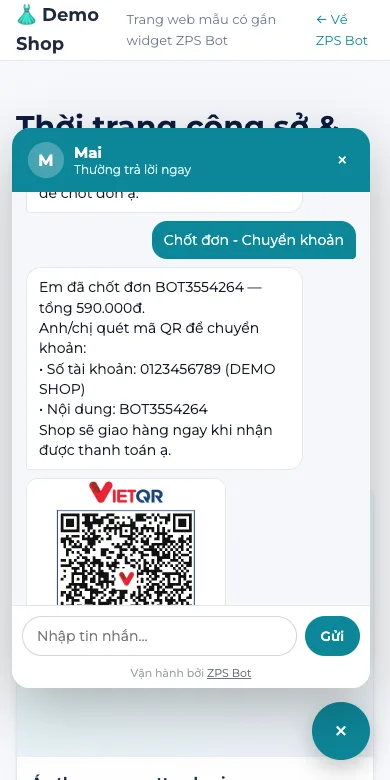
Khách nói "mình muốn đặt…" là bot bắt đầu luồng chốt đơn, không cần nhân viên.
Khách thấy gì và cửa hàng nhận gì
- Mã QR có sẵn số tiền và nội dung là mã đơn. Tiền vào tài khoản của cửa hàng đã khai báo ở Cấu hình bot.
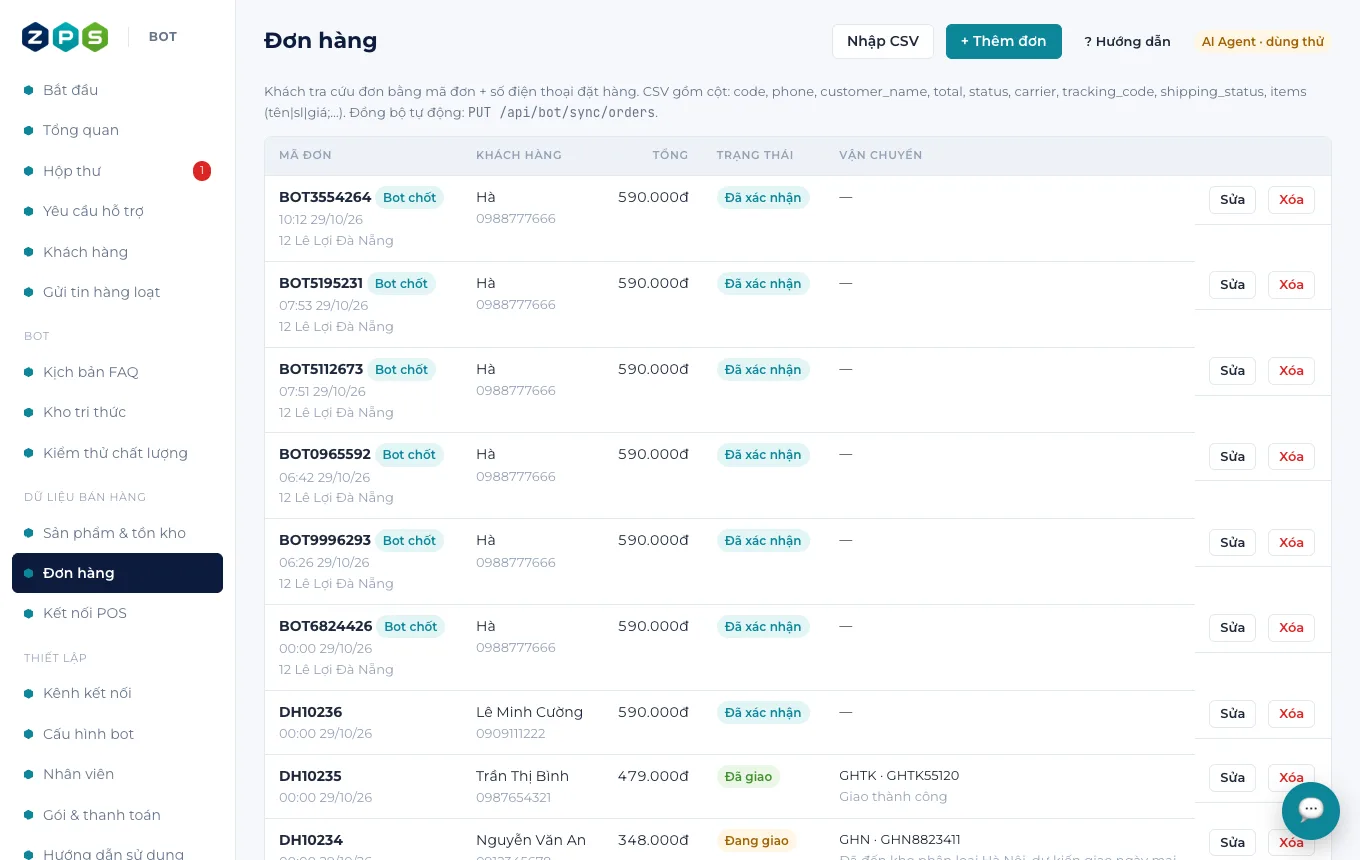
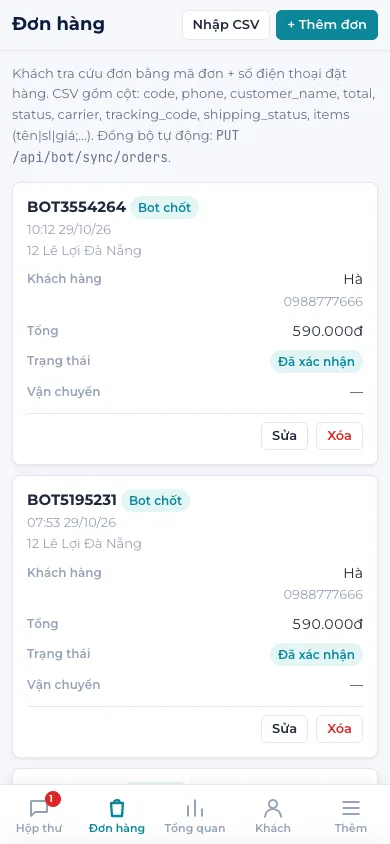
- Đơn xuất hiện ở Đơn hàng với nhãn Bot chốt, trạng thái Đã xác nhận.
- Nếu cửa hàng kết nối KiotViet, Sapo hoặc Haravan, đơn được tạo luôn trên POS và hiện mã đơn POS. Có webhook thì nhận thêm sự kiện
order.created. - Sau khi chốt, khách được mời chấm điểm hài lòng 1–5 sao.
Khách hàng & gửi tin hàng loạt
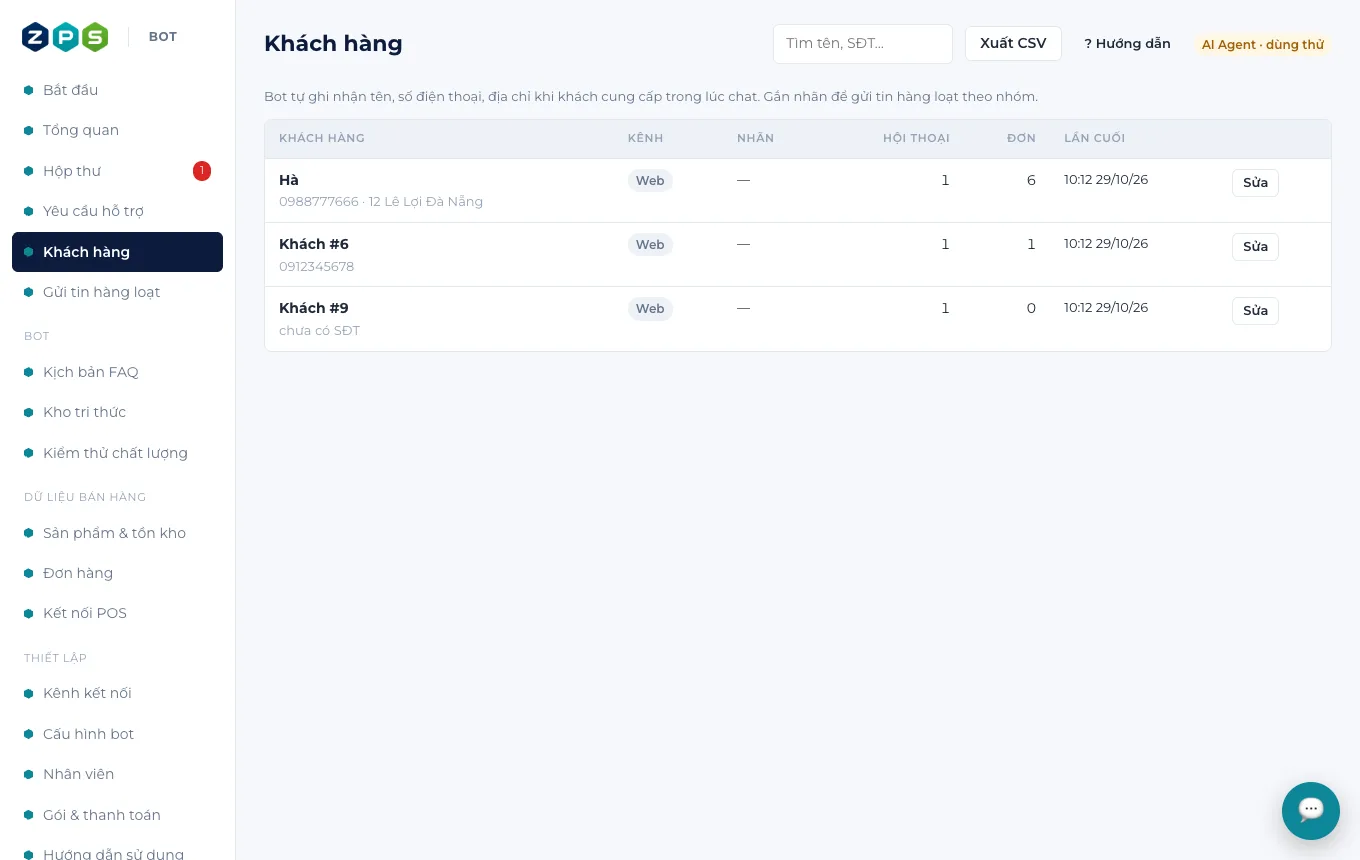
Danh sách khách hàng tự xây dựng
- Khách để lại tên, số điện thoại, địa chỉ trong lúc chat thì bot tự lưu vào danh sách khách hàng.
- Gắn nhãn (VD khach-vip, da-mua) để gửi tin theo nhóm.
- Xuất CSV mở được bằng Excel và Google Sheets.
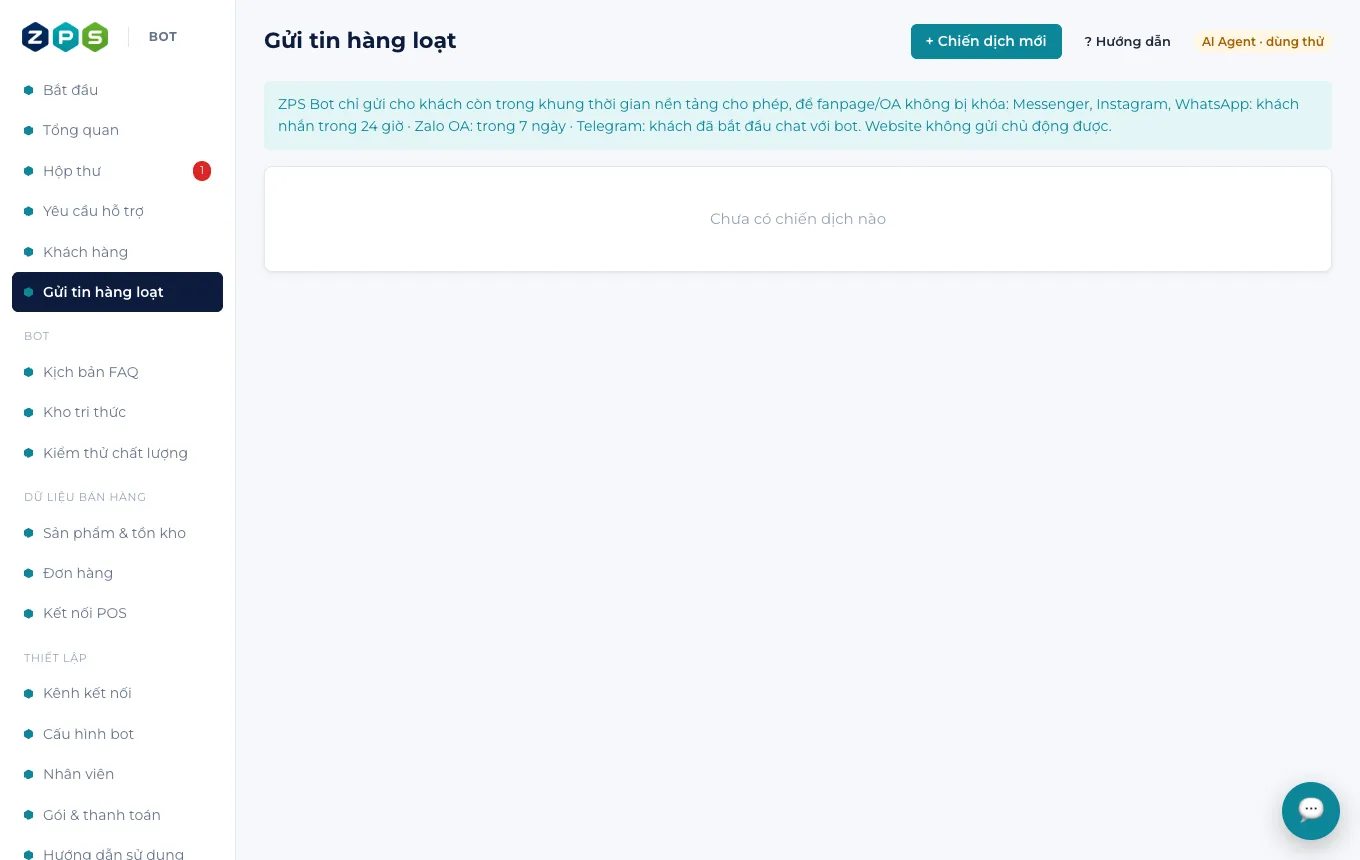
Gửi tin hàng loạt an toàn
- Bấm Chiến dịch mới, viết nội dung, chọn kênh và nhãn.
- Xem trước số khách sẽ nhận và số khách bị bỏ qua, rồi bấm Gửi ngay.
Đo & cải thiện chất lượng
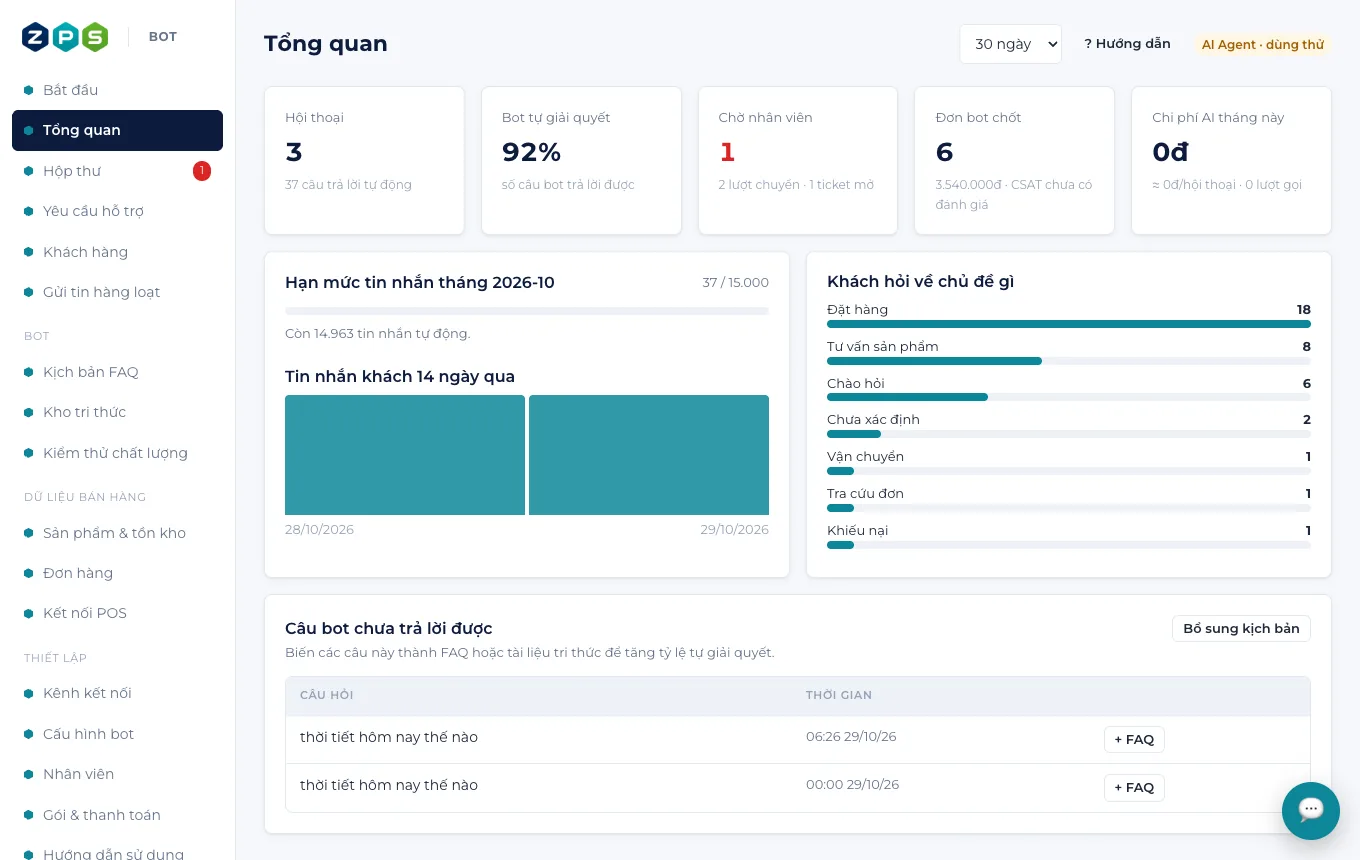
Đọc Tổng quan mỗi tuần
- Bot tự giải quyết: tỷ lệ câu bot trả lời được, không cần nhân viên.
- Đơn bot chốt và CSAT (tỷ lệ khách chấm 4–5 sao).
- Câu bot chưa trả lời được: bấm + FAQ để biến ngay thành kịch bản.
- Chi phí AI theo bảng giá của mô hình đang dùng.
Chạy bộ kiểm thử trước khi thay đổi lớn
Thêm các câu khách hay hỏi kèm ý định kỳ vọng và cụm từ bắt buộc phải có. Sau mỗi lần sửa FAQ, tri thức hoặc đổi mô hình AI, bấm Chạy kiểm thử để biết câu nào bị sai đi. Kiểm thử chạy riêng, không tạo hội thoại hay đơn thật.
Mở Kiểm thử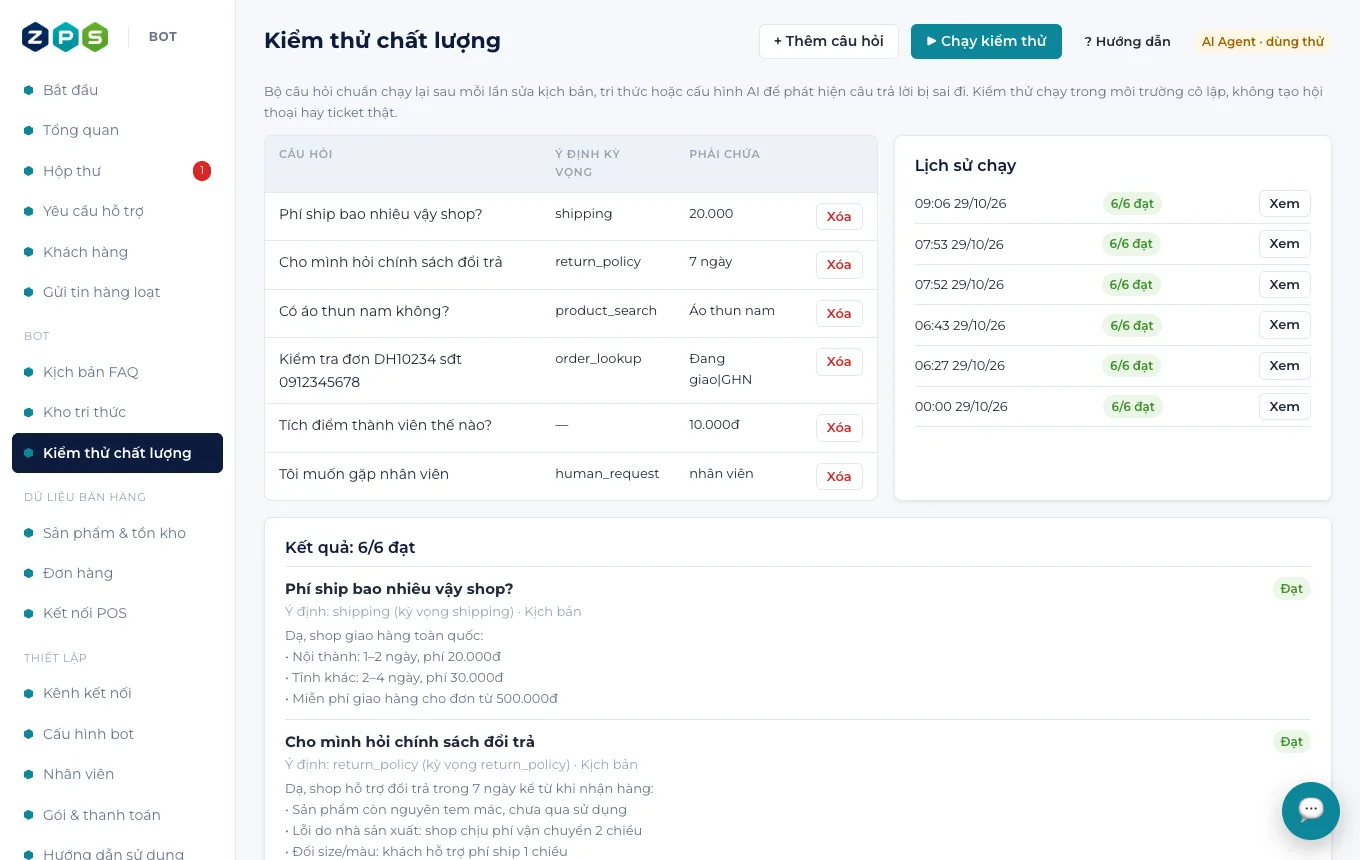
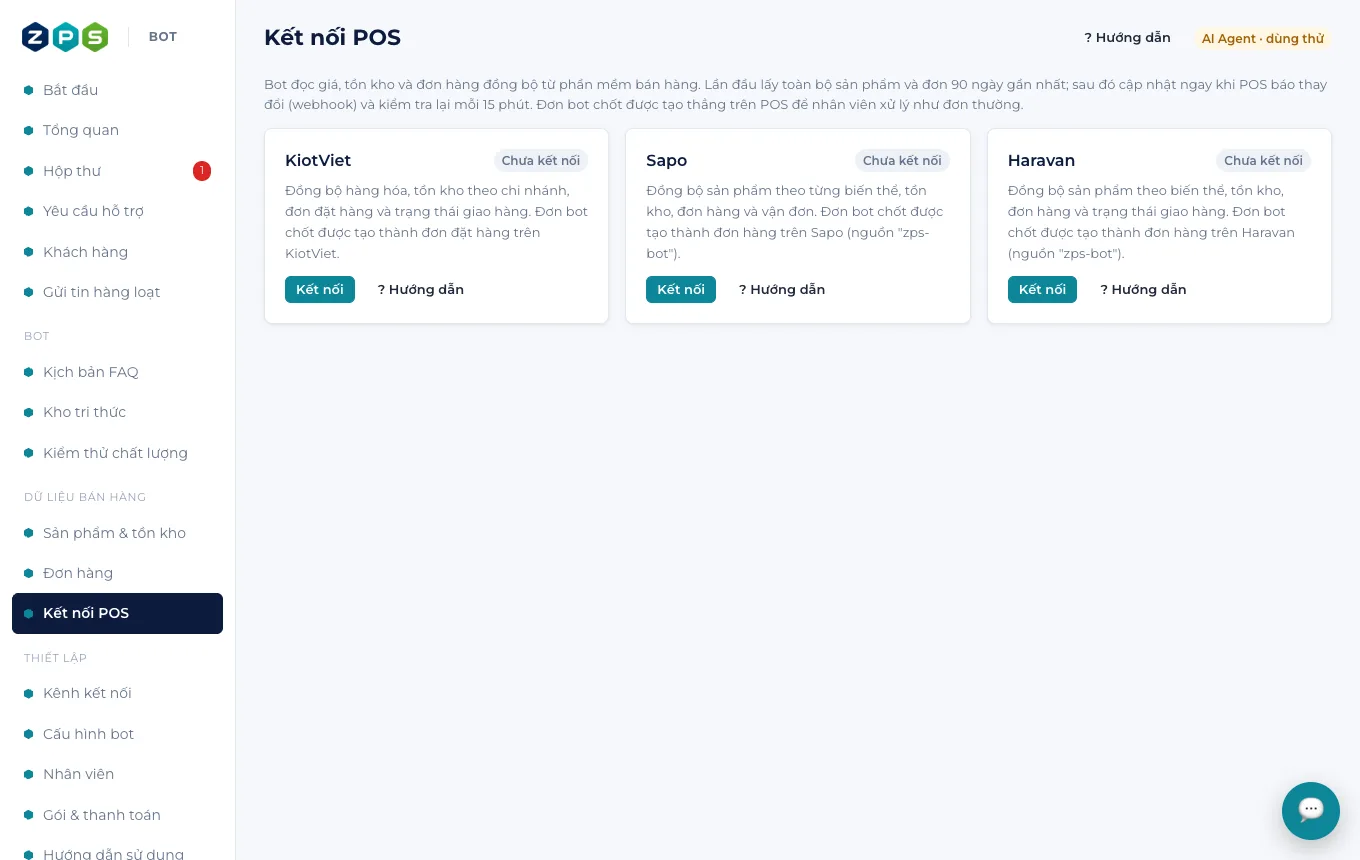
Kết nối KiotViet, Sapo, Haravan
Bot đọc giá, tồn kho, đơn hàng ngay từ phần mềm bán hàng và tạo đơn bot chốt trên POS. Không cần nhập tay, không cần lập trình.
KiotViet
- Thiết lập cửa hàng → Thiết lập kết nối API.
- Sao chép Client ID và Mã bảo mật.
- Nhập tên gian hàng (vd.
shopabc), chọn chi nhánh nhận đơn. - Webhook tự đăng ký.
Sapo
- Ứng dụng → Ứng dụng riêng → Tạo ứng dụng.
- Cấp quyền Sản phẩm, Đơn hàng, Webhook.
- Nhập tên cửa hàng, API key, Mật khẩu.
- Webhook tự đăng ký.
Haravan
- Ứng dụng → Ứng dụng riêng, cấp quyền đọc sản phẩm, đọc/ghi đơn hàng.
- Dán Token.
- Cài đặt → Thông báo → Thêm webhook: dán Webhook URL, chép secret về ZPS Bot.
Sau khi kết nối
- Sản phẩm có nhãn tên POS ở Sản phẩm & tồn kho. Tồn kho tách theo chi nhánh (KiotViet) hoặc theo biến thể size/màu (Sapo, Haravan).
- Khách tra đơn bằng mã đơn POS (vd.
DH000123,#1001) cùng số điện thoại đặt hàng. - Đơn bot chốt hiện Mã trên POS. Đẩy không được (vd. hết hàng trên POS) thì có nút Thử lại.
- Sản phẩm bị xóa hoặc ngừng bán trên POS tự ẩn khỏi bot sau lần đồng bộ đầy đủ hằng ngày.
Dùng trên điện thoại
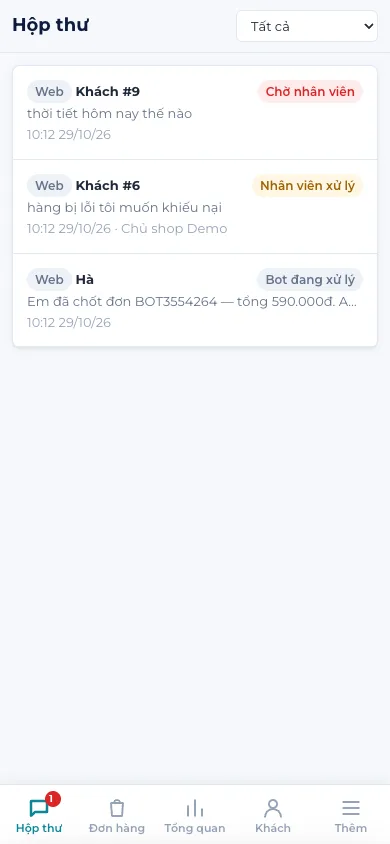
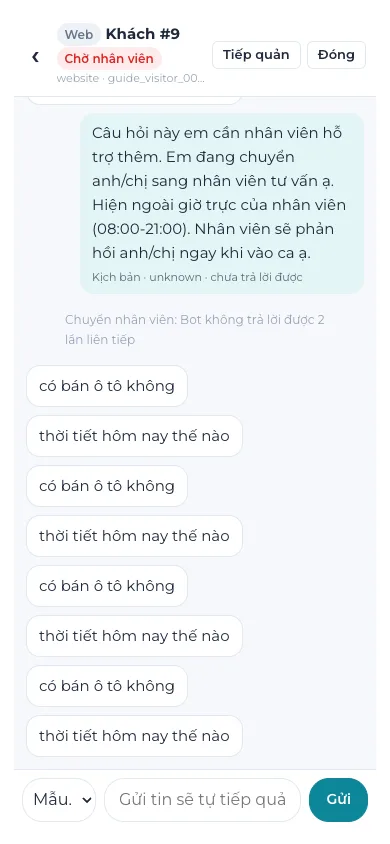
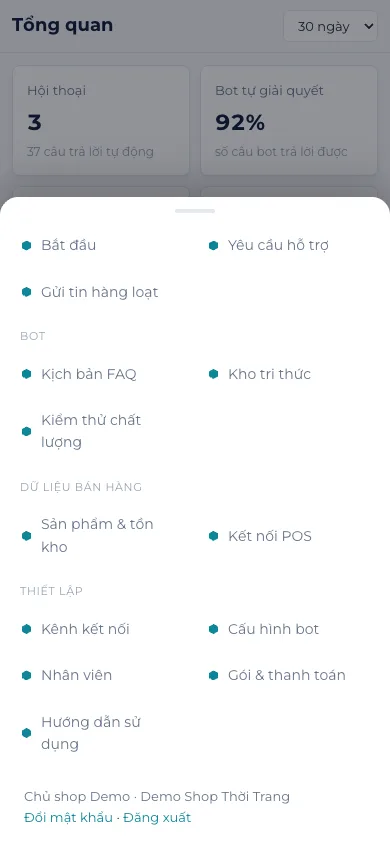
Mở /app trên điện thoại là bảng điều khiển tự chuyển sang giao diện dạng app: thanh tab dưới đáy, chat toàn màn hình như Zalo/Messenger. Cài lên màn hình chính để mở bằng một chạm.
Android (Chrome)
- Mở
https://bot.zps.vn/appvà đăng nhập. - Bấm Cài trên dải thông báo "Cài ZPS Bot lên điện thoại", hoặc menu ⋮ → Cài đặt ứng dụng.
- Biểu tượng ZPS Bot xuất hiện trên màn hình chính, kèm số hội thoại đang chờ.
iPhone (Safari)
- Mở
https://bot.zps.vn/appbằng Safari và đăng nhập. - Bấm nút Chia sẻ ⎋ → Thêm vào MH chính → Thêm.
- Mở ZPS Bot từ màn hình chính: chạy toàn màn hình, không có thanh địa chỉ.
Thao tác nhanh
- Hộp thư · Đơn hàng · Tổng quan · Khách luôn ở thanh dưới.
- Trong khung chat, nút ‹ hoặc nút Quay lại của điện thoại để về danh sách.
- Hộp sửa/thêm mở từ dưới lên, nút Lưu luôn nằm ở đáy.
Nhận thông báo khi có khách chờ, có đơn mới
- Mở Thêm → Thông báo.
- Bấm Bật thông báo, cho phép khi điện thoại hỏi.
- Chọn nhận qua thông báo đẩy và/hoặc email cho từng loại: khách chờ nhân viên, đơn mới, gói sắp hết hạn.
- Bấm Gửi thử. Chạm vào thông báo là mở đúng hội thoại.
Kết nối 8 kênh
Vào Kênh kết nối → Thêm kênh → chọn loại → Cấu hình. Mỗi kênh có sẵn Webhook URL để dán sang nền tảng.
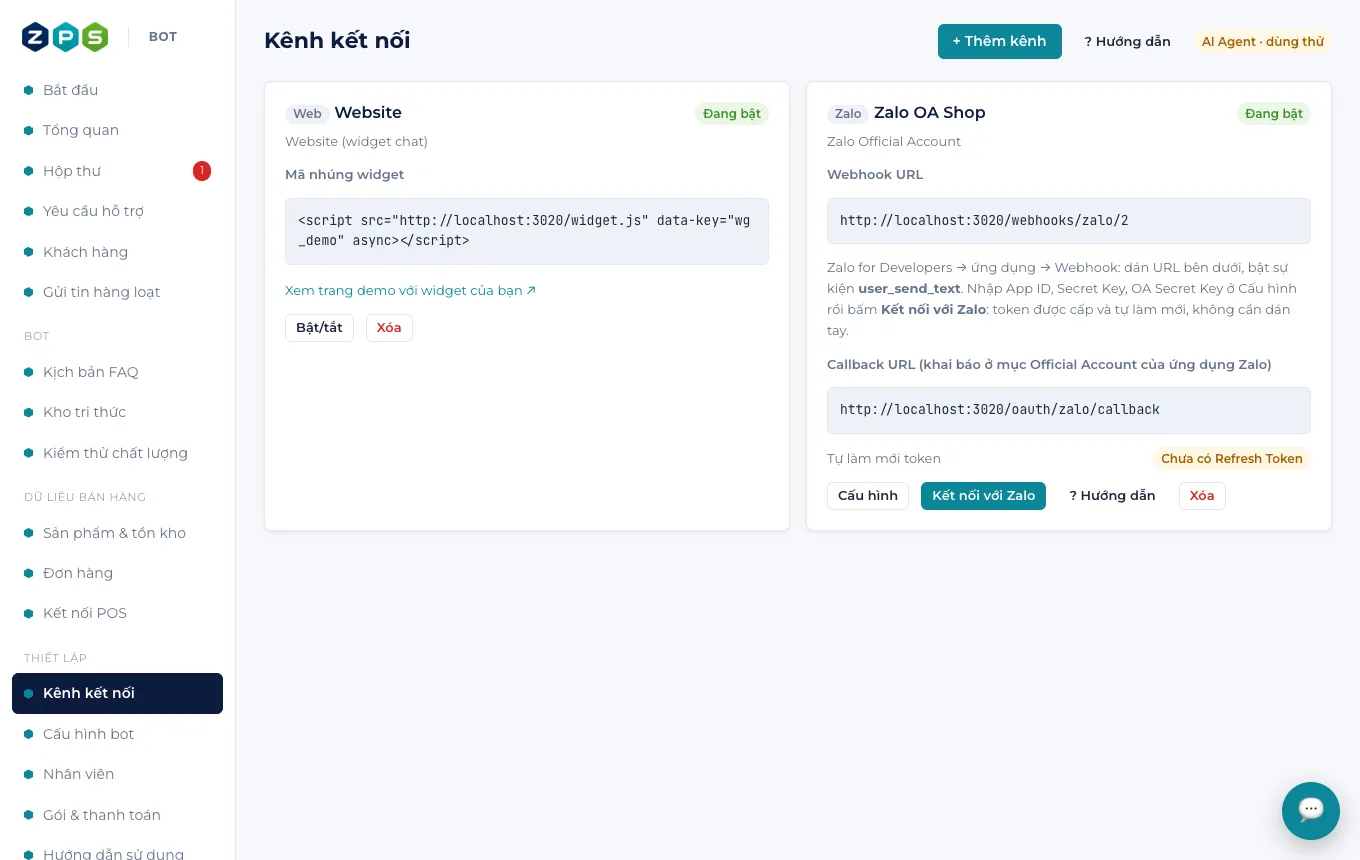
Website
- Sao chép đoạn mã nhúng.
- Dán trước thẻ
</body>(Haravan, Sapo, WordPress: mục chèn mã tùy chỉnh).
Zalo OA
- developers.zalo.me → ứng dụng → Webhook: dán URL.
- Bật sự kiện user_send_text.
- Nhập App ID, Secret Key, OA Secret Key → bấm Kết nối với Zalo. Token tự làm mới.
Messenger
- Tự đặt Verify Token, nhập App Secret và Page Access Token.
- Meta for Developers → Webhooks: dán URL, đăng ký messages, feed.
- Bật tự trả lời bình luận và ẩn bình luận có số điện thoại nếu cần.
Instagram Direct
- Instagram Business liên kết Fanpage.
- Dùng Page Access Token, đăng ký trường messages.
WhatsApp Business
- Meta → WhatsApp → Configuration: dán URL, Verify Token.
- Nhập Phone Number ID, Access Token (System User).
- Chỉ trả lời tự do trong 24 giờ.
Telegram
- Chat với @BotFather → /newbot → lấy token.
- Dán token, bấm Đăng ký webhook. Xong.
TikTok Business
- Cần tài khoản được TikTok cấp quyền Messaging API.
- Nhập Client Secret, Access Token, Send URL.
API riêng
- Ứng dụng của bạn gọi
POST /api/bot/messagesvới API key. - Nhận trả lời đồng bộ để hiển thị.
Hướng dẫn từng kênh, từng bước có hình
Chọn mô hình AI
Ở Cấu hình bot → AI Agent, chọn hãng, mô hình, nhập khóa riêng (nếu có) rồi bấm Thử kết nối.
| Hãng | Phù hợp khi | Ghi chú |
|---|---|---|
| Anthropic Claude | Cần trả lời tiếng Việt tự nhiên, gọi công cụ ổn định | Opus cho chất lượng cao nhất, Haiku cho chi phí thấp |
| OpenAI GPT | Đã có tài khoản OpenAI | Dùng khóa riêng của doanh nghiệp |
| Google Gemini | Đã dùng Google Cloud | Qua cổng tương thích OpenAI của Google |
| DeepSeek, OpenRouter | Muốn chi phí thấp hoặc thử nhiều mô hình | OpenRouter: một khóa, nhiều hãng |
| Tự vận hành (Ollama, vLLM) | Cần dữ liệu không rời máy chủ của mình | Nhập URL máy chủ, kết thúc bằng /v1 |
Gói & thanh toán
Chọn gói, tạo hóa đơn
- Vào Gói & thanh toán, chọn theo tháng hoặc theo năm (tặng 2 tháng).
- Bấm Chọn gói → chọn chuyển khoản/VietQR hoặc VNPay → Tạo hóa đơn.
Gia hạn cùng gói được cộng nối tiếp thời hạn. Đổi gói có hiệu lực ngay khi thanh toán.
Mở Gói & thanh toán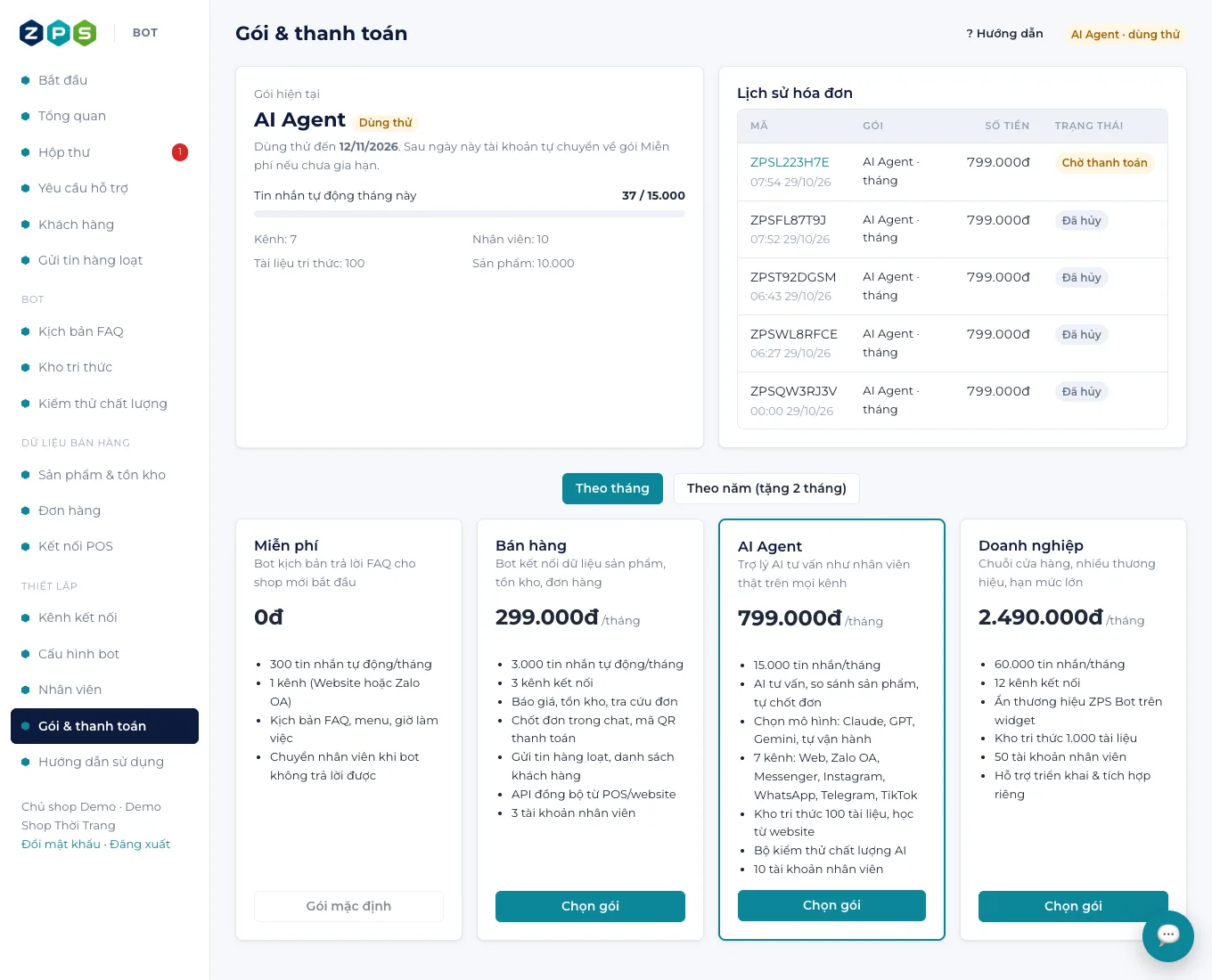
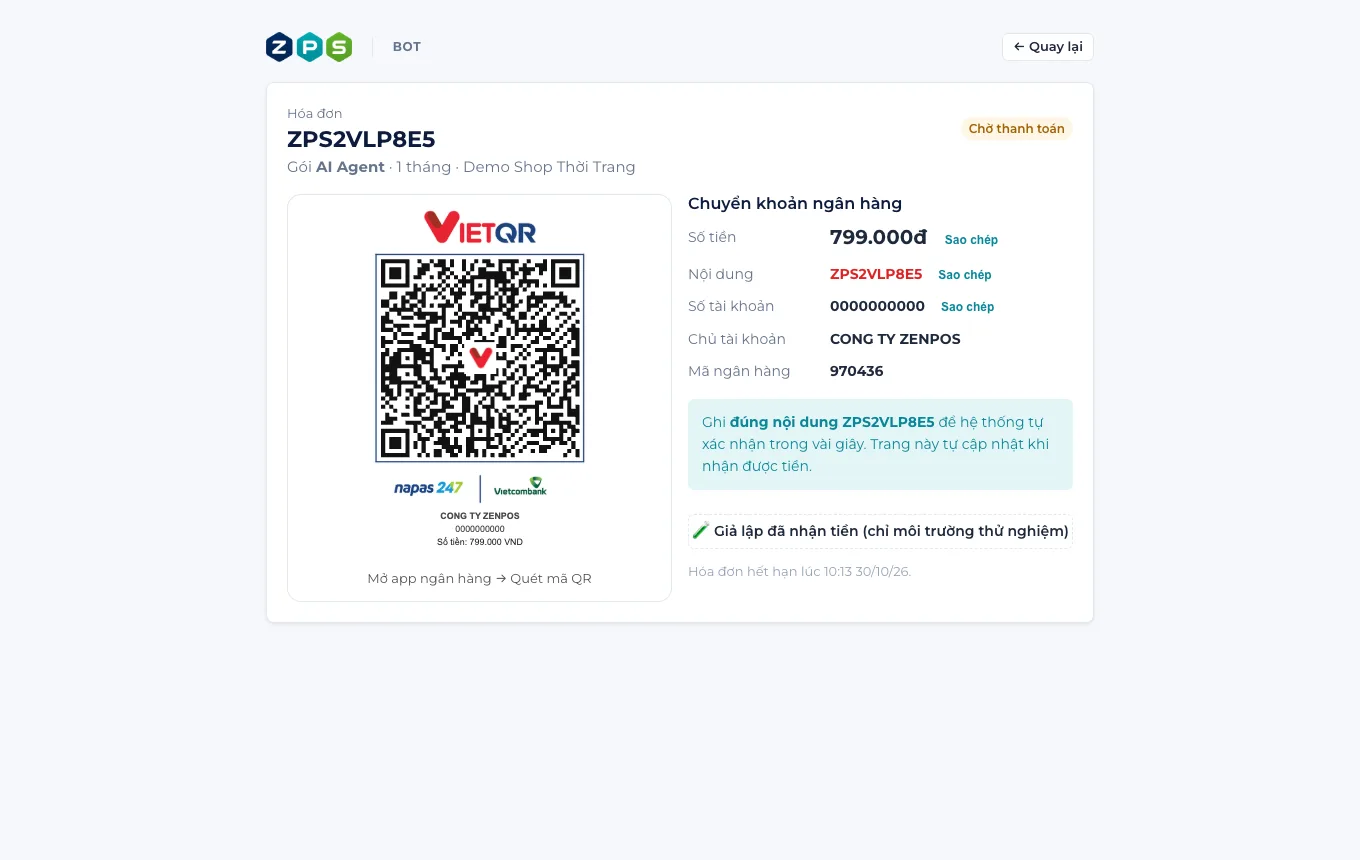
Quét QR, gói tự kích hoạt
- Mở app ngân hàng, quét mã. Số tiền và nội dung đã điền sẵn: giữ nguyên nội dung là mã hóa đơn ZPS….
- Trang tự chuyển sang "Thanh toán thành công" sau vài giây khi ngân hàng báo có tiền.
Cần trợ giúp thêm?
Đọc bản hướng dẫn chi tiết dạng văn bản hoặc để lại yêu cầu, đội ngũ ZPS sẽ liên hệ.